Nghỉ phép và tăng ca
Trang này gồm hai hành trình riêng: nghỉ phép và tăng ca. Ở cả hai hành trình, kết quả cần đạt là người gửi đã kiểm tra thông tin, đúng người được giao đã ra quyết định, và yêu cầu hiển thị trạng thái cuối cùng rõ ràng trước khi HR chốt công.
Người gửi: nhân viên.
Người xử lý: quản lý hoặc HR đang được giao bước duyệt.
Đường dẫn sản phẩm: nhân viên dùng /me/leave và /me/overtime; người quản
lý hoặc HR xử lý tăng ca tại
/operations/timekeeping?tab=timesheet&view=overtime bằng Bảng công → Đang
xem: Tăng ca.
Trạng thái cần hiểu
Nghỉ phép
| Trạng thái | Ý nghĩa | Nhân viên có thể làm gì |
|---|---|---|
| Chờ duyệt | Đã gửi, chưa có quyết định | Theo dõi hoặc Rút đơn |
| Đã duyệt | Yêu cầu đã được chấp thuận | Nghỉ theo thời gian đã duyệt |
| Từ chối | Yêu cầu không được chấp thuận | Xem lại thời gian, loại nghỉ và trao đổi với người xử lý |
| Đã huỷ | Nhân viên đã rút đơn khi còn chờ | Tạo đơn mới nếu vẫn cần nghỉ |
Tăng ca
| Trạng thái | Ý nghĩa | Việc tiếp theo |
|---|---|---|
| Chờ duyệt | Đăng ký đang chờ quyết định | Theo dõi hoặc Huỷ đơn |
| Đã duyệt | Thời gian tăng ca đã được chấp thuận | HR đưa vào bước rà soát cuối kỳ |
| Từ chối | Đăng ký không được chấp thuận | Đọc lý do, thống nhất lại trước khi gửi yêu cầu mới |
| Đã huỷ | Nhân viên đã huỷ khi còn chờ | Không dùng yêu cầu này để chốt công |
| Đã trả lương | Yêu cầu đã đi qua kỳ lương hoàn tất | Đối chiếu trên phiếu lương khi cần |
Nhân viên tạo đơn nghỉ phép
Mở Cổng nhân viên → Nghỉ phép.
1. Kiểm tra số dư
Trước khi tạo đơn:
- Xem số ngày Còn lại, Đã dùng và đang chờ duyệt của loại nghỉ dự kiến dùng.
- Nếu có ngày chuyển từ năm trước, kiểm tra ngày hết hạn đang hiển thị.
- Bấm Tạo đơn nghỉ.
Không ước lượng số ngày phải trừ bằng cách đếm tay. Biểu mẫu sẽ tính theo lịch làm việc và ngày lễ áp dụng của nhân viên.
2. Điền và kiểm tra đơn
Trong hộp Tạo đơn nghỉ:
- Chọn Loại phép và đọc Số ngày còn lại.
- Chọn Từ ngày, Đến ngày.
- Chọn Thời lượng nghỉ: cả ngày, buổi sáng hoặc buổi chiều. Nghỉ nửa ngày chỉ dùng khi ngày bắt đầu và kết thúc là cùng một ngày.
- Chờ dòng Thời lượng yêu cầu hiển thị. Xem các ngày lễ hoặc ngày nghỉ theo lịch đã được loại khỏi phép, nếu có.
- Nhập Lý do.
- Tại Chứng từ đính kèm, tải tệp lên nếu chính sách của loại nghỉ yêu cầu.
- Đọc thông tin về thời hạn báo trước, số ngày liên tiếp tối đa và việc có cần phê duyệt hay không.
- Khi biểu mẫu không còn lỗi, bấm Gửi yêu cầu.
Kết quả cần thấy: đơn xuất hiện trong Lịch sử đơn nghỉ. Nếu chính sách cần duyệt, trạng thái là Chờ duyệt và số ngày tương ứng được hiển thị ở phần đang chờ.
Nếu biểu mẫu báo không đủ số dư, không đổi sang một loại nghỉ khác chỉ để gửi được. Kiểm tra đúng loại nghỉ, khoảng ngày và các đơn đang chờ; HR chỉ điều chỉnh số dư khi có căn cứ được phê duyệt.
Nhân viên rút đơn nghỉ đang chờ
Chỉ đơn ở trạng thái Chờ duyệt có nút Rút đơn.
- Trong Lịch sử đơn nghỉ, tìm đúng yêu cầu.
- Bấm Rút đơn.
- Kiểm tra loại nghỉ và khoảng ngày trong hộp xác nhận.
- Bấm Rút đơn lần nữa.
- Xác nhận trạng thái chuyển sang Đã huỷ và số ngày đang chờ được hoàn lại vào phần còn lại.
Nếu nút không còn xuất hiện, tải lại danh sách và xem trạng thái mới nhất. Đơn đã được duyệt hoặc từ chối không còn thuộc luồng rút đơn chờ duyệt.
Người quản lý hoặc HR xử lý đơn nghỉ
Người được giao xử lý mở Nhân sự → Phê duyệt, chọn yêu cầu nghỉ tương ứng. HR cũng có thể làm việc tại Vận hành → Chính sách thời gian → Nghỉ phép → Yêu cầu nghỉ.
- Lọc Chờ duyệt và chọn đúng nhân viên.
- Kiểm tra loại nghỉ, khoảng ngày, số ngày, lý do và chứng từ nếu có.
- Đối chiếu với lịch làm việc và kế hoạch nhân sự của nhóm.
- Nếu chấp thuận, bấm Duyệt hoặc Phê duyệt và thêm ghi chú khi cần.
- Nếu không chấp thuận, bấm Từ chối, nhập lý do rõ ràng để nhân viên biết cần thay đổi điều gì.
- Kiểm tra yêu cầu đã rời danh sách Chờ duyệt và mang trạng thái quyết định vừa thực hiện.
Sau khi duyệt, nhân viên thấy Đã duyệt và số ngày chuyển khỏi phần đang chờ. Sau khi từ chối, nhân viên thấy Từ chối và số ngày không còn bị giữ cho yêu cầu đó.
Nhân viên đăng ký tăng ca
Mở Cổng nhân viên → Tăng ca.
1. Xem giới hạn đang áp dụng
Kiểm tra tổng giờ Tháng này, Quý này và khung Giới hạn OT nếu màn hình hiển thị. Rifena có thể cảnh báo hoặc chặn theo chính sách đang áp dụng; không mặc định một con số chung cho mọi nhân viên.
2. Tạo đăng ký
- Bấm Đăng ký tăng ca.
- Chọn Ngày, giờ Bắt đầu và Kết thúc.
- Nếu giờ kết thúc thuộc ngày kế tiếp, chọn Kết thúc vào ngày hôm sau. Không chọn mục này cho một khoảng kết thúc trong cùng ngày.
- Kiểm tra dòng Thời lượng tăng ca.
- Đọc Hệ số đang hiển thị. Biểu mẫu cá nhân ghi nhận tăng ca cơ bản; phần chênh lệch do làm ban đêm hoặc ngày lễ được xác định từ ca và lịch ngày lễ, không nhập thêm vào trường này.
- Nhập Lý do.
- Đọc mọi cảnh báo hoặc điều kiện chặn, rồi bấm Gửi đăng ký.
Kết quả cần thấy: yêu cầu xuất hiện trong Lịch sử tăng ca với trạng thái Chờ duyệt; các tổng Tháng này, Quý này và phần giới hạn được tải lại theo yêu cầu vừa gửi.
Nếu Rifena báo khoảng thời gian bị trùng, xem lại các yêu cầu Chờ duyệt, Đã duyệt hoặc Đã trả lương cùng ngày. Không gửi thêm một yêu cầu trùng để thử lại.
Nhân viên huỷ đăng ký tăng ca đang chờ
- Trong Lịch sử tăng ca, tìm yêu cầu Chờ duyệt.
- Bấm Huỷ đơn.
- Kiểm tra ngày tăng ca trong hộp xác nhận.
- Bấm Huỷ đơn để hoàn tất.
- Xác nhận trạng thái chuyển sang Đã huỷ.
- Kiểm tra lại tổng Tháng này, Quý này và giới hạn; yêu cầu đã huỷ không còn được giữ trong phần sử dụng đang chờ.
Thao tác này không thể hoàn tác. Nếu vẫn cần đăng ký, tạo một yêu cầu mới với thông tin đã được kiểm tra.
Người quản lý hoặc HR xử lý tăng ca
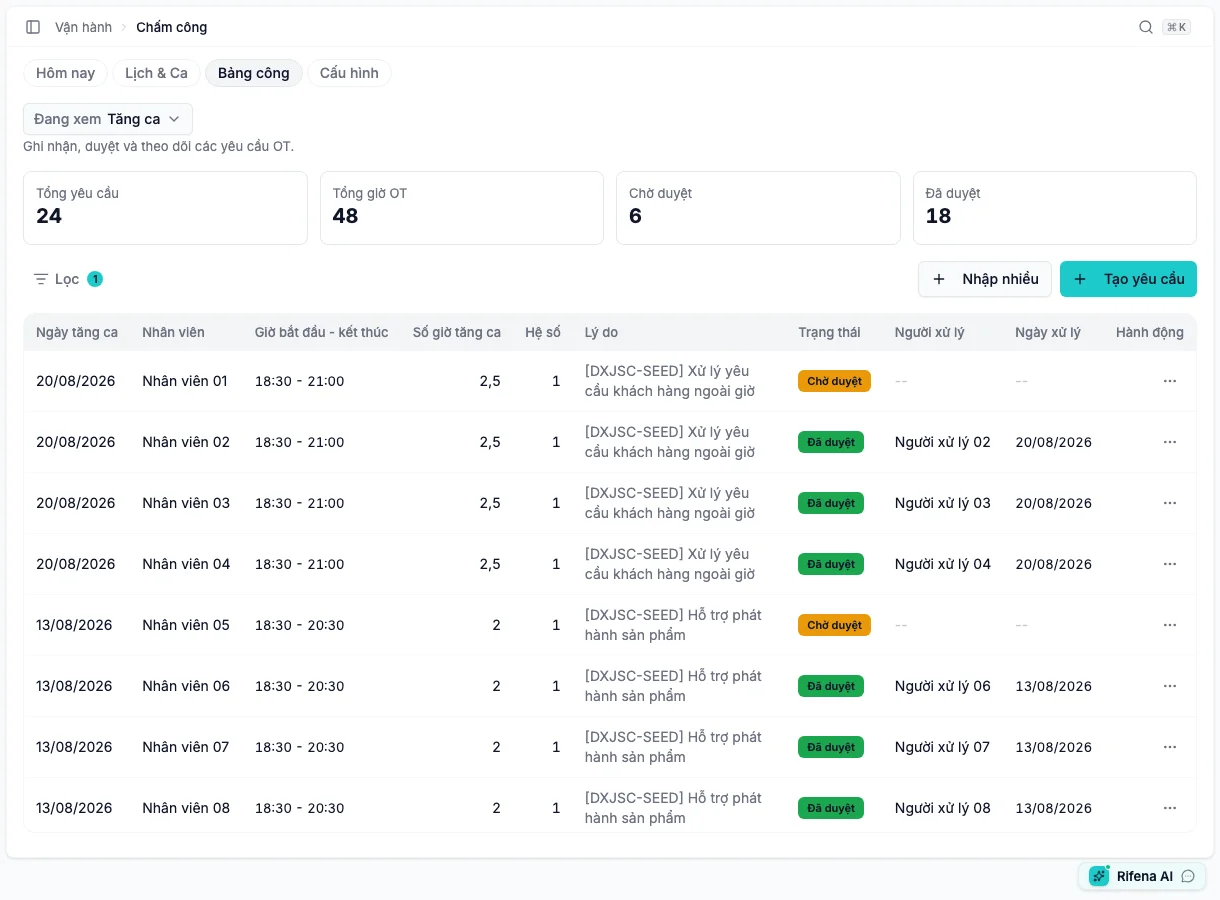
Mở Vận hành → Chấm công → Bảng công, sau đó chuyển Đang xem sang Tăng ca.
- Lọc trạng thái Chờ duyệt và chọn yêu cầu.
- Kiểm tra nhân viên, ngày, giờ bắt đầu–kết thúc, số giờ, hệ số, lý do và tổng giờ đang hiển thị.
- Đối chiếu với ca làm việc và nhu cầu thực tế của nhóm.
- Nếu chấp thuận, bấm Duyệt và xác nhận trong hộp Duyệt tăng ca.
- Nếu không chấp thuận, bấm Từ chối, nhập lý do trong hộp Từ chối tăng ca rồi xác nhận.
- Kiểm tra yêu cầu chuyển sang Đã duyệt hoặc Từ chối.
Lý do từ chối cần nói rõ sai ở ngày, thời gian, số giờ hay căn cứ công việc. Không dùng các mô tả như “không hợp lệ” nếu người gửi không thể biết cách sửa.
Bàn giao sang chốt công và kỳ lương
Trước khi HR bấm Chốt công:
- không còn đơn nghỉ thuộc kỳ ở trạng thái Chờ duyệt;
- không còn đăng ký tăng ca thuộc kỳ ở trạng thái Chờ duyệt;
- mọi yêu cầu đã duyệt có đúng ngày, thời lượng và nhân viên;
- các yêu cầu từ chối hoặc đã huỷ không được dùng làm căn cứ chốt công.
Rifena sẽ chặn chốt công khi vẫn còn nghỉ phép hoặc tăng ca chờ xử lý. Sau khi hoàn tất, tiếp tục theo Vận hành chấm công hằng tháng và Chu trình lương hằng tháng.
Khi kết quả không đúng mong đợi
- Đơn không xuất hiện sau khi gửi: tải lại lịch sử một lần và kiểm tra thông báo vừa hiển thị; không bấm gửi liên tiếp.
- Không thấy nút Rút đơn hoặc Huỷ đơn: kiểm tra yêu cầu còn Chờ duyệt hay đã có quyết định.
- Trạng thái đã đổi nhưng tổng giờ chưa đổi: tải lại trang một lần, đối chiếu đúng tháng và quý rồi mới báo sự cố; không tạo hoặc huỷ thêm yêu cầu để ép số tổng.
- Người quản lý không thấy yêu cầu: kiểm tra người đang giữ bước duyệt và phạm vi dữ liệu của họ.
- Yêu cầu đã duyệt nhưng chưa phản ánh ở chốt công: đối chiếu đúng kỳ, đúng ngày và đúng nhân viên.
Các bước chẩn đoán đầy đủ nằm tại Xử lý sự cố nghỉ phép và tăng ca.