Vận hành chấm công hằng tháng
Quy trình này giúp HR đưa một kỳ chấm công từ Đang nhập công sang Đã chốt công. Kết quả cần đạt là dữ liệu công, nghỉ phép, tăng ca và công ngày lễ đã được rà soát, không còn yêu cầu chờ xử lý, và kỳ đã sẵn sàng để tạo kỳ lương.
Người thực hiện chính: HR hoặc người phụ trách chấm công.
Người phối hợp: nhân viên, quản lý trực tiếp và người phụ trách lương.
Đường dẫn sản phẩm: khu vực vận hành bắt đầu tại
/operations/timekeeping; bước chốt hoặc mở lại kỳ nằm tại /settings/periods.
Trong Bảng công, URL lần lượt dùng tab=timesheet, view=overtime và
view=summary; khu vực Cấu hình dùng tab=config.
Trình tự nên dùng mỗi kỳ
| Giai đoạn | Nơi thao tác | Kết quả cần thấy |
|---|---|---|
| Chuẩn bị | Vận hành → Chấm công → Lịch & Ca → Phân ca / Linh hoạt | Nhân viên có lịch làm việc phù hợp |
| Theo dõi | Chấm công → Hôm nay, sau đó Bảng công → Đang xem: Bảng công | Các lần chấm vào, chấm ra và ngày thiếu công được nhận diện |
| Xử lý | Bảng công → Đang xem: Bảng công / Tăng ca và Cấu hình → Công ngày lễ | Sai lệch đã được sửa, yêu cầu đã được duyệt hoặc từ chối |
| Đối chiếu | Bảng công → Đang xem: Tổng hợp | Tổng giờ làm, tăng ca và chuyên cần hợp lý |
| Chốt kỳ | Hệ thống → Cài đặt → Kỳ lương | Kỳ chuyển sang Đã chốt công |
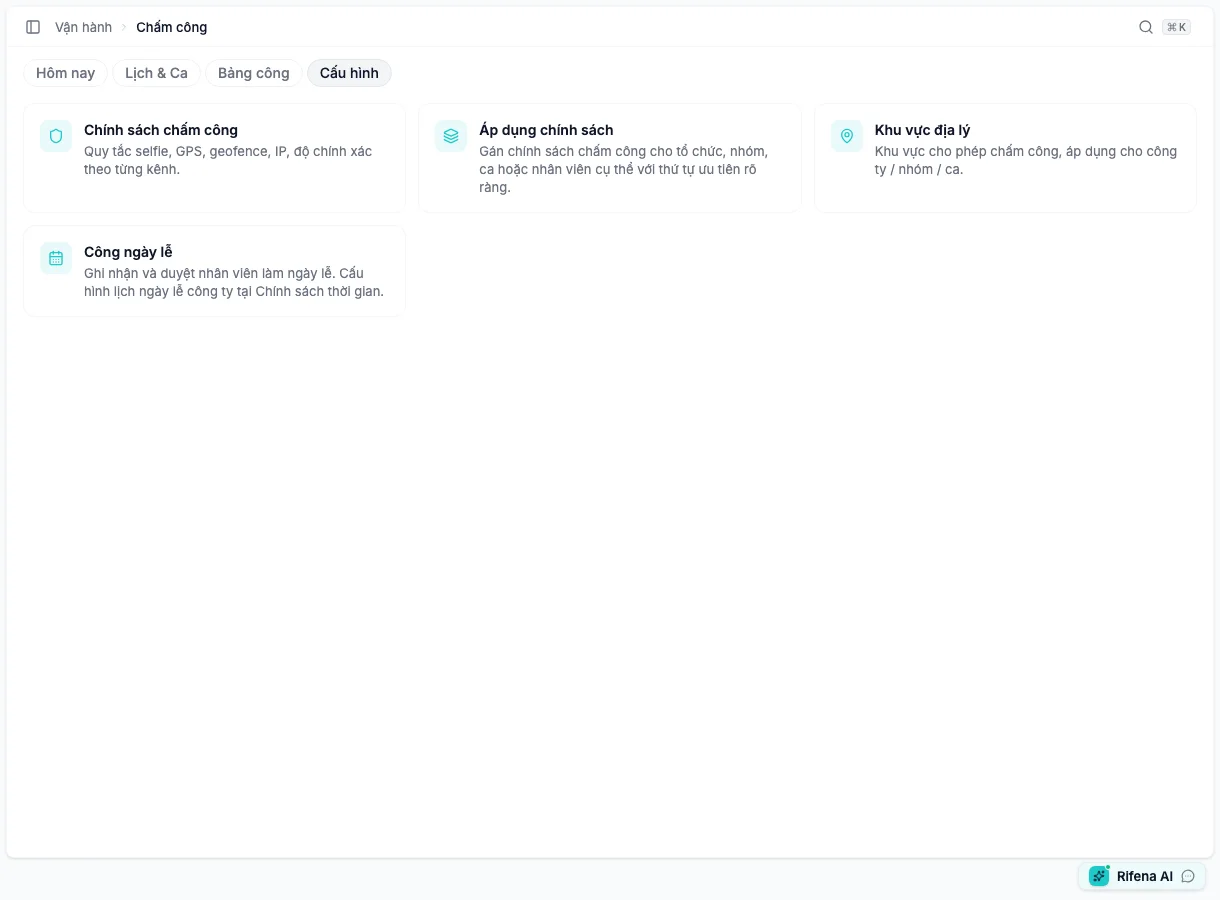
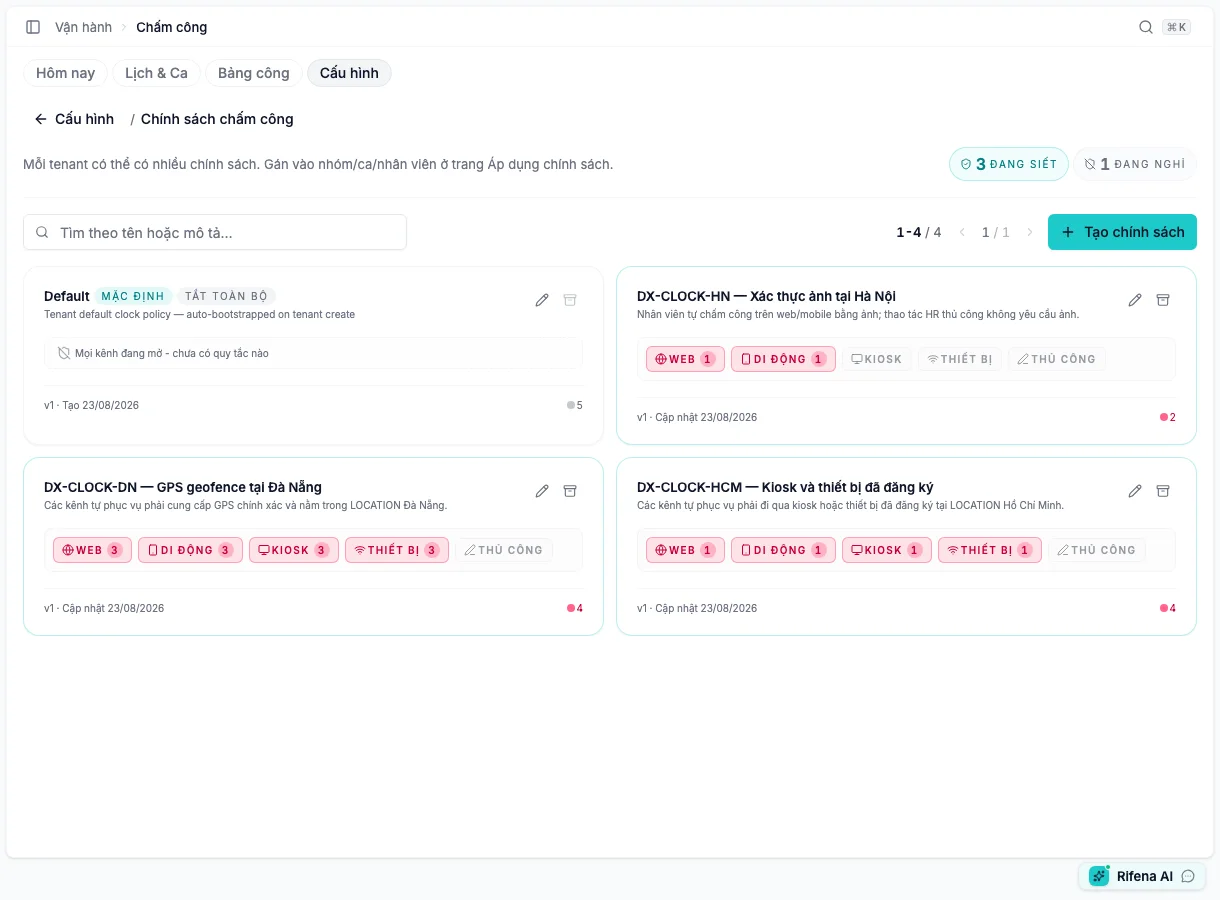
Không sửa chính sách giữa kỳ chỉ để xử lý một lượt chấm bị chặn. Trước tiên xác định chính sách hiệu lực, kênh gây chặn và dữ liệu hỗ trợ; nếu thay đổi thật sự cần thiết, dùng phạm vi hẹp và bàn giao rõ thời điểm có hiệu lực.
1. Chuẩn bị lịch làm việc
Mở Vận hành → Chấm công và kiểm tra kỳ, tháng hoặc khoảng ngày đang hiển thị trước khi thao tác.
- Tại Lịch & Ca, chọn Phân ca để gán ca và lịch làm việc cho đúng nhân viên, phòng ban và khoảng thời gian.
- Rà lại các trường hợp chưa có ca, trùng ca hoặc thay đổi lịch giữa kỳ.
- Với nhân viên làm từ xa, đi công tác hoặc làm tại địa điểm khác, vào dùng bộ chọn chuyển sang Linh hoạt và tạo sắp xếp phù hợp trước ngày làm việc.
- Quay lại lịch hoặc bảng công để xác nhận người vừa xử lý đã có ca đúng ngày.
Hoàn tất bước này khi: không còn nhân viên thuộc phạm vi kỳ bị thiếu lịch làm việc ngoài dự kiến.
2. Theo dõi dữ liệu trong tháng
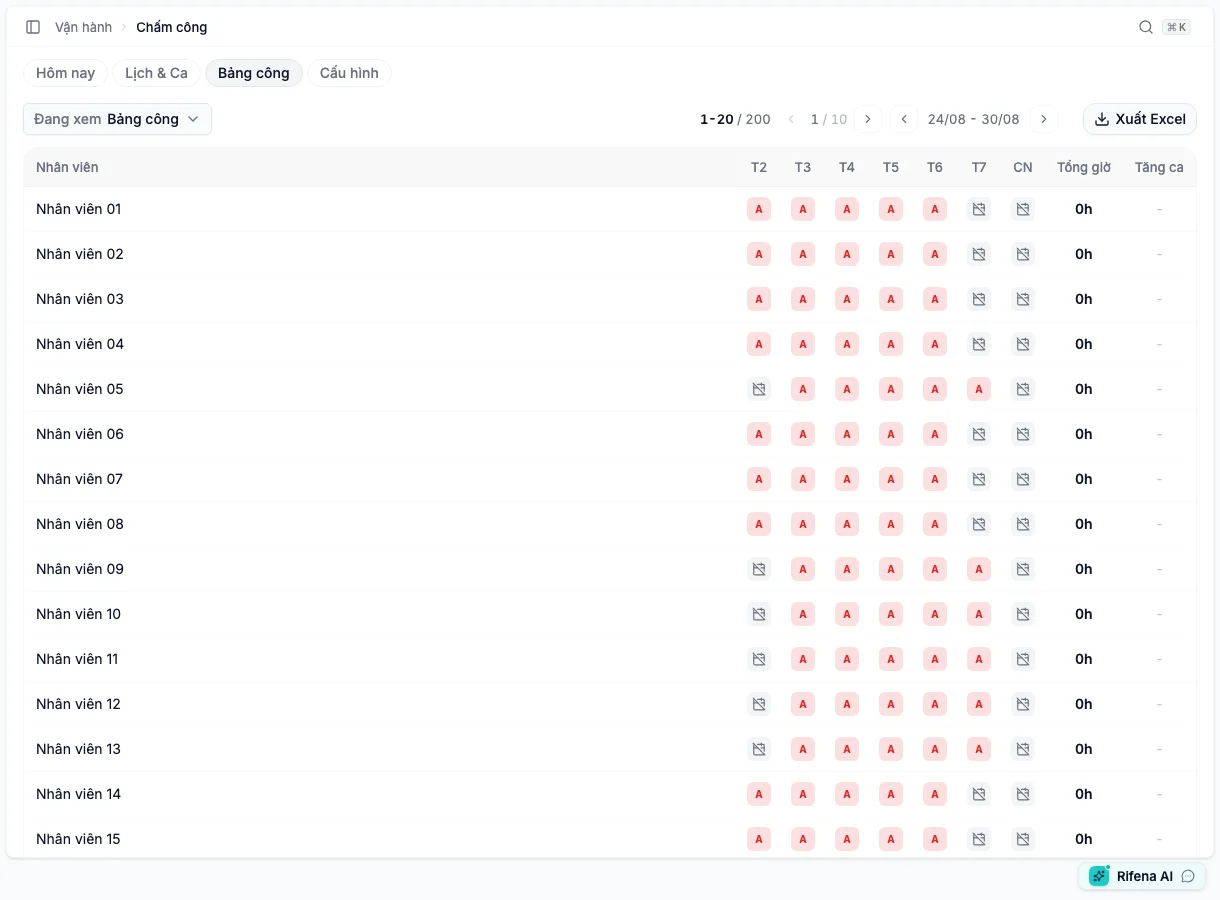
Không nên đợi đến cuối kỳ mới tìm sai lệch. Mỗi ngày hoặc theo nhịp vận hành của đơn vị:
- Mở Hôm nay để xem các lần chấm vào, chấm ra và sự kiện bất thường.
- Mở Bảng công, giữ Đang xem: Bảng công để tìm ngày thiếu chấm ra, thiếu cả hai mốc hoặc có tổng giờ khác thường so với ca đã phân.
- Xác minh với nhân viên hoặc quản lý trực tiếp trước khi sửa dữ liệu.
- Nếu cần bổ sung sự kiện thủ công, dùng thao tác phù hợp trên giao diện và ghi rõ lý do.
3. Điều chỉnh bảng công
Khi dữ liệu đã được xác minh là chưa đúng:
- Trong Bảng công, chọn nhân viên và ngày cần xử lý.
- Chọn Điều chỉnh bảng công, Check-in thủ công hoặc Checkout thủ công theo đúng tình huống đang hiển thị.
- Nhập thời gian chính xác và điền Lý do điều chỉnh. Không dùng mô tả chung như “sửa công”; hãy nêu ngắn gọn căn cứ đã xác minh.
- Lưu thay đổi, sau đó mở lại ngày vừa sửa để kiểm tra giờ vào, giờ ra và tổng giờ đã cập nhật đúng.
Nếu thao tác bị chặn hoặc kết quả không thay đổi, không nhập lặp lại nhiều lần. Ghi lại nhân viên, ngày công và thông báo đang hiển thị, rồi xem Xử lý sự cố chấm công.
4. Xử lý các dữ liệu liên quan
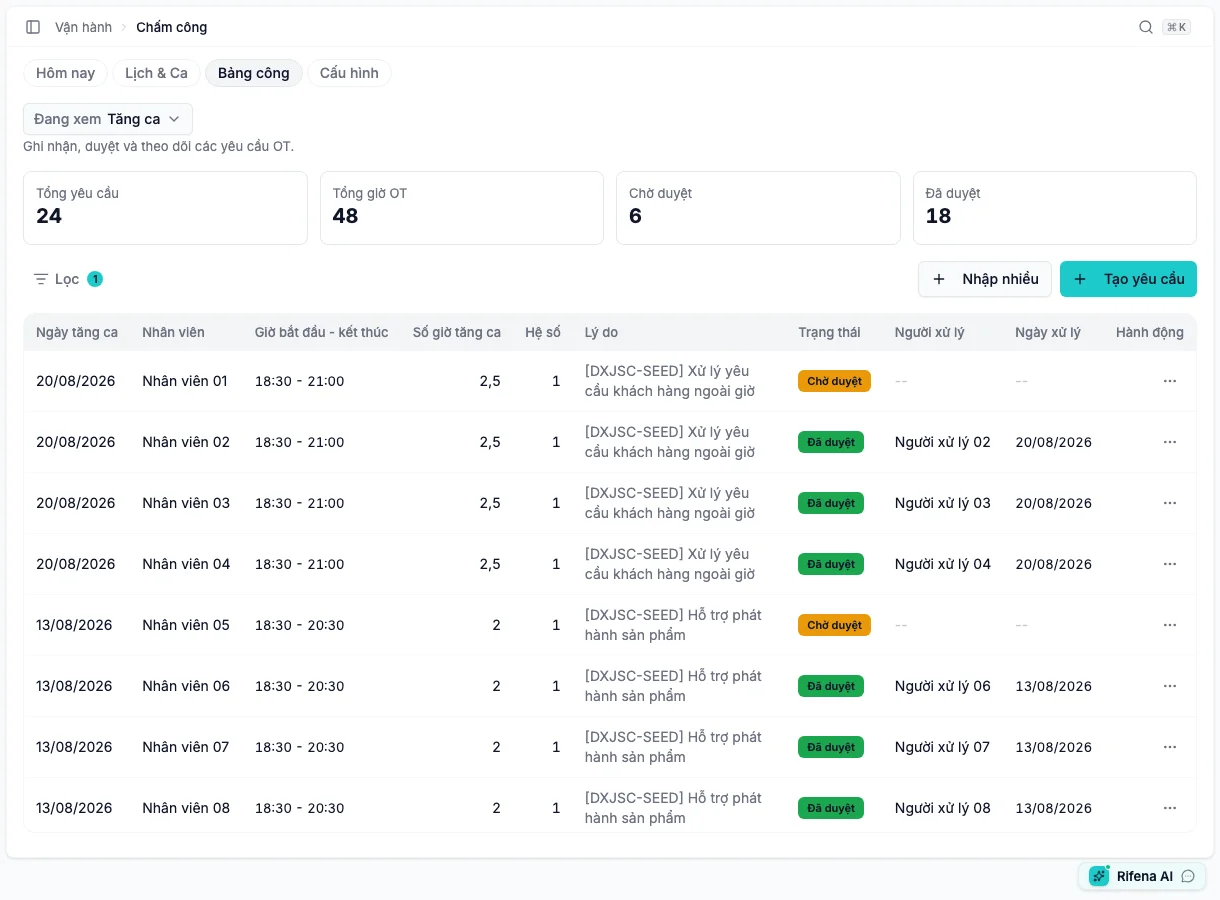
Trước khi chốt, cần rà cả những dữ liệu có ảnh hưởng đến kết quả kỳ:
- Trong Bảng công, chuyển Đang xem sang Tăng ca và xử lý hết yêu cầu thuộc kỳ. Chỉ giữ trạng thái chờ khi có lý do nghiệp vụ rõ ràng và chưa đến thời điểm chốt.
- Trong Cấu hình → Công ngày lễ, kiểm tra các ngày lễ có phát sinh làm việc và xử lý các yêu cầu đang chờ.
- Trong luồng nghỉ phép, bảo đảm đơn thuộc kỳ đã được duyệt hoặc từ chối.
- Nếu đơn vị có thay đổi ca, kiểm tra các yêu cầu còn dở dang để người làm thực tế được ghi nhận đúng lịch.
Hoàn tất bước này khi: không còn nghỉ phép, tăng ca hoặc công ngày lễ chờ xử lý trong phạm vi kỳ.
5. Đối chiếu trước khi chốt
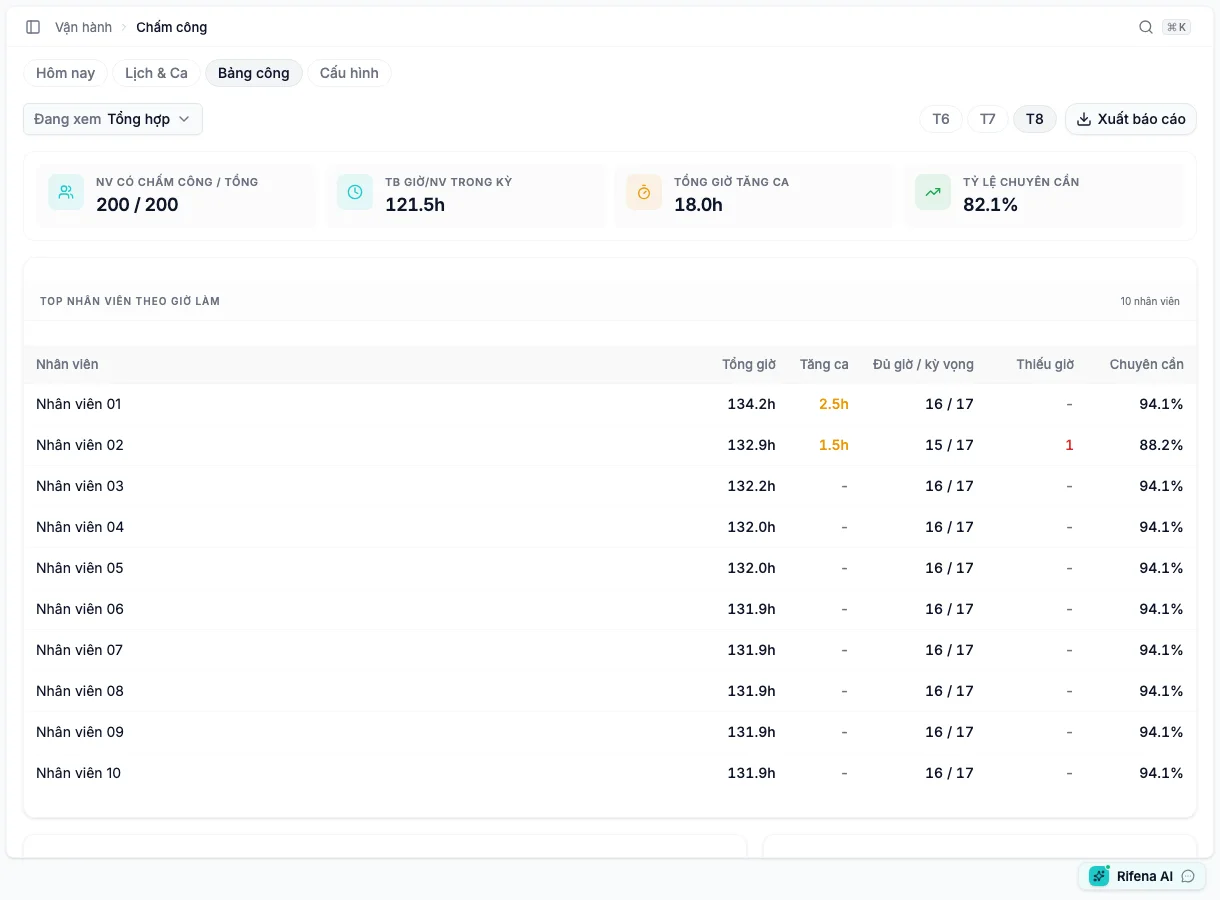
Trong Bảng công, chuyển Đang xem sang Tổng hợp và kiểm tra theo thứ tự sau:
- Số nhân viên và phạm vi ngày có đúng kỳ cần chốt không.
- Tổng giờ làm và tổng giờ tăng ca có chênh lệch bất thường so với thực tế vận hành không.
- Nhân viên mới vào, nghỉ giữa kỳ hoặc thay đổi lịch có được phản ánh đúng không.
- Các trường hợp thiếu giờ, không có công hoặc có thời lượng quá cao đã có lời giải thích chưa.
- Chọn một số hồ sơ đại diện để đối chiếu từ lịch làm việc đến từng ngày công.
Nếu phát hiện sai, quay lại màn hình tương ứng để xử lý rồi trở lại Đang xem: Tổng hợp kiểm tra lại. Không chốt chỉ vì tổng toàn công ty có vẻ hợp lý.
6. Chốt công
Sau khi hoàn tất toàn bộ kiểm tra:
- Mở Hệ thống → Cài đặt → Kỳ lương.
- Chọn đúng kỳ đang ở trạng thái Đang nhập công.
- Bấm Chốt công.
- Đọc danh sách kiểm tra trong hộp thoại Chốt công cuối kỳ.
- Nếu tất cả điều kiện đều đạt, bấm Chốt công để xác nhận.
- Kiểm tra kỳ đã chuyển sang Đã chốt công.
Hệ thống sẽ không cho chốt khi:
- kỳ chưa kết thúc;
- còn bảng công chưa hoàn tất hoặc chưa được xử lý;
- còn đơn nghỉ phép chờ duyệt;
- còn yêu cầu tăng ca chờ duyệt;
- còn yêu cầu công ngày lễ chờ duyệt.
Thông báo trong hộp thoại cho biết nhóm dữ liệu nào chưa đạt. Quay lại đúng màn hình đó, xử lý dứt điểm rồi thực hiện Chốt công lại.
7. Bàn giao cho bước tính lương
Gửi cho người phụ trách lương ít nhất các thông tin sau:
- tên kỳ đã chốt;
- phạm vi ngày;
- thời điểm hoàn tất chốt công;
- các ngoại lệ đã được xác minh nhưng cần lưu ý khi soát lương.
Người phụ trách lương có thể tiếp tục tại Chu trình lương hằng tháng.
Khi cần mở lại chấm công
Chỉ mở lại khi đã xác định có dữ liệu đầu vào sai và hiểu rõ ảnh hưởng đến kỳ lương.
- Mở Hệ thống → Cài đặt → Kỳ lương.
- Chọn kỳ Đã chốt công và bấm Mở lại chấm công.
- Đọc cảnh báo, sau đó xác nhận nếu đúng kỳ cần sửa.
- Chỉnh dữ liệu công, nghỉ phép, tăng ca, công ngày lễ hoặc vi phạm liên quan.
- Rà lại Bảng công → Đang xem: Tổng hợp và thực hiện Chốt công lần nữa.
Khi mở lại, các kỳ lương đang Nháp hoặc Chờ duyệt dùng dữ liệu của kỳ này có thể bị vô hiệu hóa và cần được tạo lại sau khi chốt. Nếu đã có kỳ lương Đã duyệt hoặc Đã thanh toán, hệ thống không cho mở lại để bảo toàn lịch sử.
Danh sách kiểm tra cuối kỳ
- Đúng kỳ và đúng phạm vi nhân viên
- Không còn ngày thiếu công chưa được giải thích
- Mọi điều chỉnh thủ công đều có lý do rõ ràng
- Không còn nghỉ phép, tăng ca hoặc công ngày lễ chờ xử lý
- Các trường hợp mới vào, nghỉ giữa kỳ và đổi lịch đã được rà
- Tổng hợp đã được đối chiếu với hồ sơ mẫu
- Kỳ hiển thị Đã chốt công
- Người phụ trách lương đã nhận bàn giao